📋 安装概述
1 | 安装docker --> 安装明道云 --> 修改明道云的环境变量(docker-compose.yaml)--> 安装天覆云 |
⚙️ 安装明道云
🔍 服务器内网IP配置
先 配置/获取 服务器内网ip地址如:192.168.1.147
👉 1 安装前需要先安装好docker,安装步骤可以参考安装docker
👉 2 安装明道云,安装步骤可以参考安装明道云
PS: 安装明道云管理器器统一放在 /home/skyinfor/mdy 目录下
如图所示: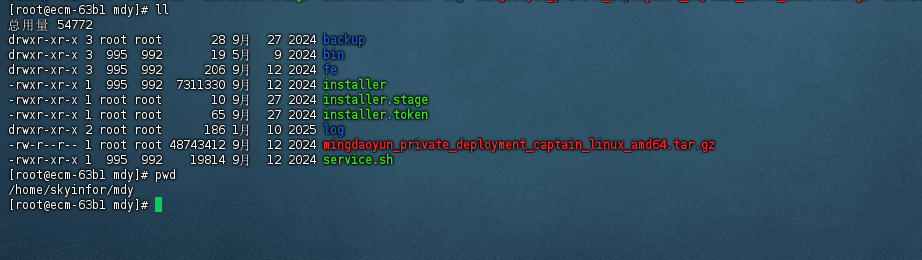
👉 3 安装完成后申请明道云密钥,成功进入明道云(此步骤若安装失败,基本原因是 内存是否达到 >= 48G, 磁盘是否为SSD高IO),详请可参考明道云安装FAQs安装失败原因
👉 4 配置明道云的环境变量(docker-compose.yaml),详请可参考配置环境变量
👉 5 /data/skyinfor/script/docker-compose.yaml 配置如下
🔧 必填配置
限制mongodb的缓存大小为10G,否则长时间运行会导致内存占用过高,系统内存不足,服务启动失败
需要手动添加 ENV_MONGODB_CACHEGB: 10ENV_ADDRESS_MAIN: 此处填写浏览器最终要访问的ip地址,如:192.168.1.147:80 代表天覆云的访问地址,必须填写,否则无法访问天覆云
安装天覆云有二开页面必填(如果没有二开页面的话,直接删掉即可,如果仅访问明道云自带的默认页面,也可以不填写)
ENV_WEB_ENDPOINTS: 192.168.1.147:10800 代表明道云二开页面服务
如图所示: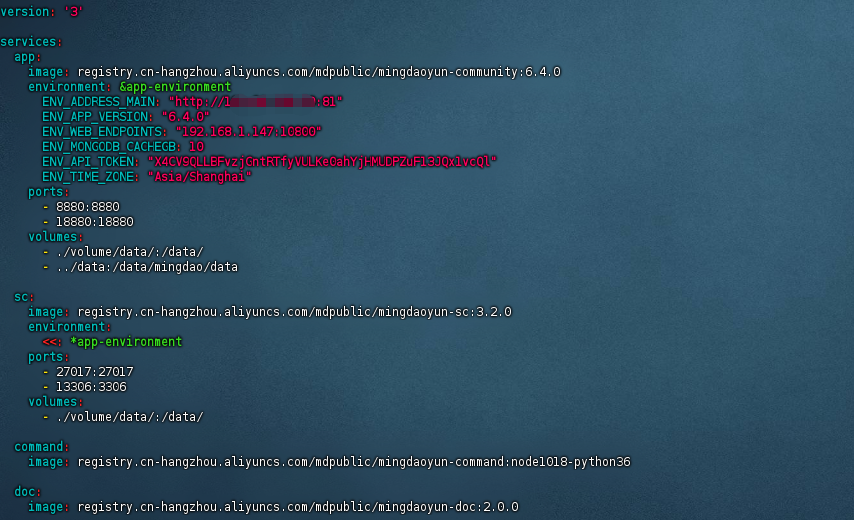
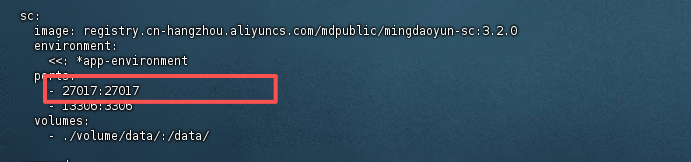
⚠️ 注意:sc服务下的 27017映射出来,否则天覆云无法连接到 Mongodb数据库,此处强烈建议开鉴权
MongoDB 数据库的开启密码教程可以参考开启密码
📦 安装天覆云
👉 1 上传 script.zip 压缩包
👉 2 解压 script.zip 压缩包 到 /data/skyinfor/ 目录下
1 | unzip script.zip -d /data/skyinfor/ |
👉 3 登录docker仓库
1 | docker login --username=用户名 registry.cn-hangzhou.aliyuncs.com |
👉 4 进入 /data/skyinfor/script 目录,执行安装命令
1 | cd /data/skyinfor/script |
🔌 离线安装说明
上传 xxx.tar.gz 4个镜像压缩包 到 /data/skyinfor/script
1 | docker load -i /data/skyinfor/script/xxx.tar.gz |
🚀 启动API服务
1 | docker exec -it tfyPrivate bash |
🔄 设置开机自启动天覆云服务
📝 启动脚本
1 | cat > /data/start_services.sh <<'EOF' |
🔧 System管理服务
1 | cat > /etc/systemd/system/skyinfor.service <<'EOF' |
启动服务
1 | systemctl daemon-reload |
💡 天覆云服务无法启动问题汇总
一、无法启动问题
1、优先启动天覆云,然后启动明道云,防止 docker 容器之间ip 冲突, 明道云默认容器ip不固定。
2、docker 网桥问题,查看 script_default 网桥是否存在,不存在则手动创建,默认天覆云docker-compose会自动创建
3、检查是否容器ip地址冲突
如果不存在,则手动创建,命令如下:
1 | docker network create --driver bridge --subnet 172.18.0.0/24 script_default |
然后启动天覆云
3、端口占用,检查 /data/skyinfor/script/docker-compose.yaml 文件内宿主机映射的端口是否冲突,被占用,若冲突则需要修改为未被占用的端口
4、检查天覆云镜像是否都正确加载,docker images 查看是否都存在
5、检查天覆云容器是否都启动成功,docker ps 查看是否都存在,如果有失败的容器,需要查看日志,定位问题
二、天覆云启动成功后 API服务无法访问
1、检查天覆云api容器服务是否启动成功,docker ps 查看tfyPrivate容器是否启动成功,若失败,则查看日志,定位问题
2、容器成功启动却无法访问 API服务,检查容器日志,查看是否有异常,若没有异常,则检查防火墙是否开启
1 | docker exec -it tfyPrivate bash |
查看mysql是否正常启动,若没有启动,需要手动启动mysql,命令可在 /home/run.sh 查看
1 | ps -ef | grep mysql |
正确启动如图所示:
如果手动启动依旧失败,查看 /data/mysql/mysql.pid 文件是否存在,如果不存在,手动退出容器创建
1 | exit 退出容器 |
3️⃣ 天覆云 tfyPrivate 容器内mysql服务一直启动失败(mysql.pid 手动创建依旧无法启动)
🔧 单独部署天覆云 mysql 服务
1 | docker load -i /data/skyinfor/script/mysql5.7/mysql_5.7.44-img.tar.gz |
✅ 天覆云API启动成功测试
1 | # 测试天覆云 API 服务是否正常 (宿主机测试,如果访问地址带 其他非80端口,如 81 端口请在ip后面加上端口,如:http://192.168.1.147:81/v1/api/webapi/init) |
天覆云启动后,再到 /home/skyinfor/mdy 下启动明道云
1 | cd /home/skyinfor/mdy |
等待5-10分钟即可通过 http://192.168.1.147:80 访问
4️⃣ 访问天覆云,大屏中心没有数据
👉 1 检查mongodb服务端口是否开启,端口: 27017 ,⚠️ 请严格控制端口号/安全组设置,27017端口不要对公网开放
1 | cat /data/mingdao/script/docker-compose.yaml |
👉 2 没有导入 “数据库” 应用
👉 3 导入应用后需要手动添加 “应用key” + “平台总标识” 的数据,同时还需要手动添加 驾驶舱数据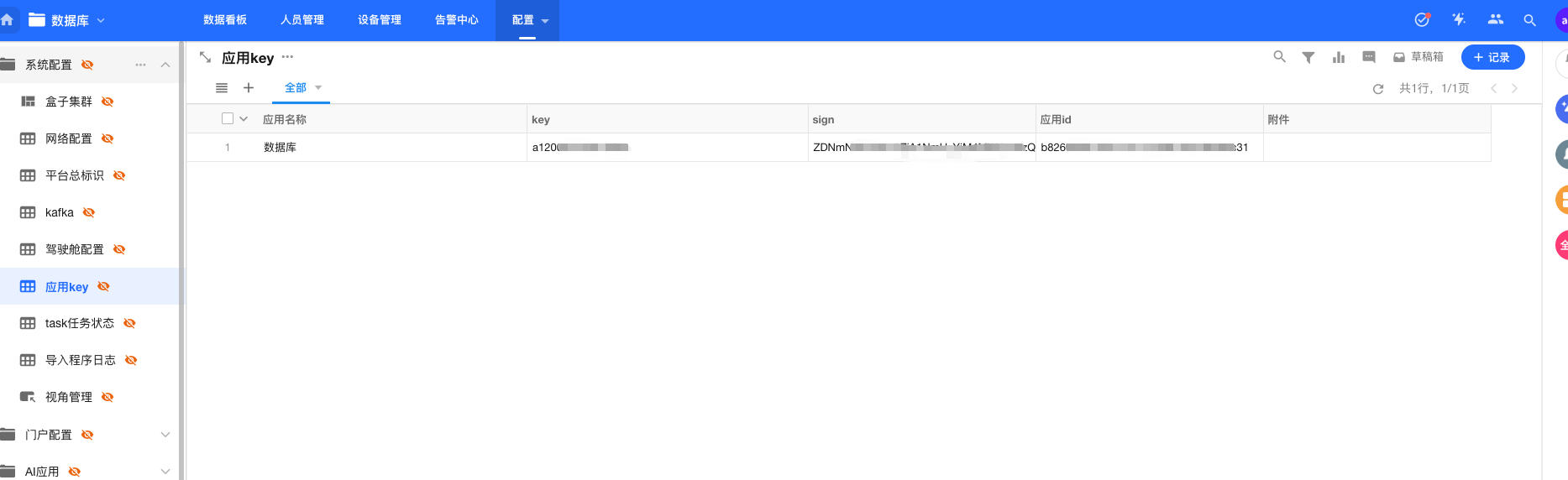
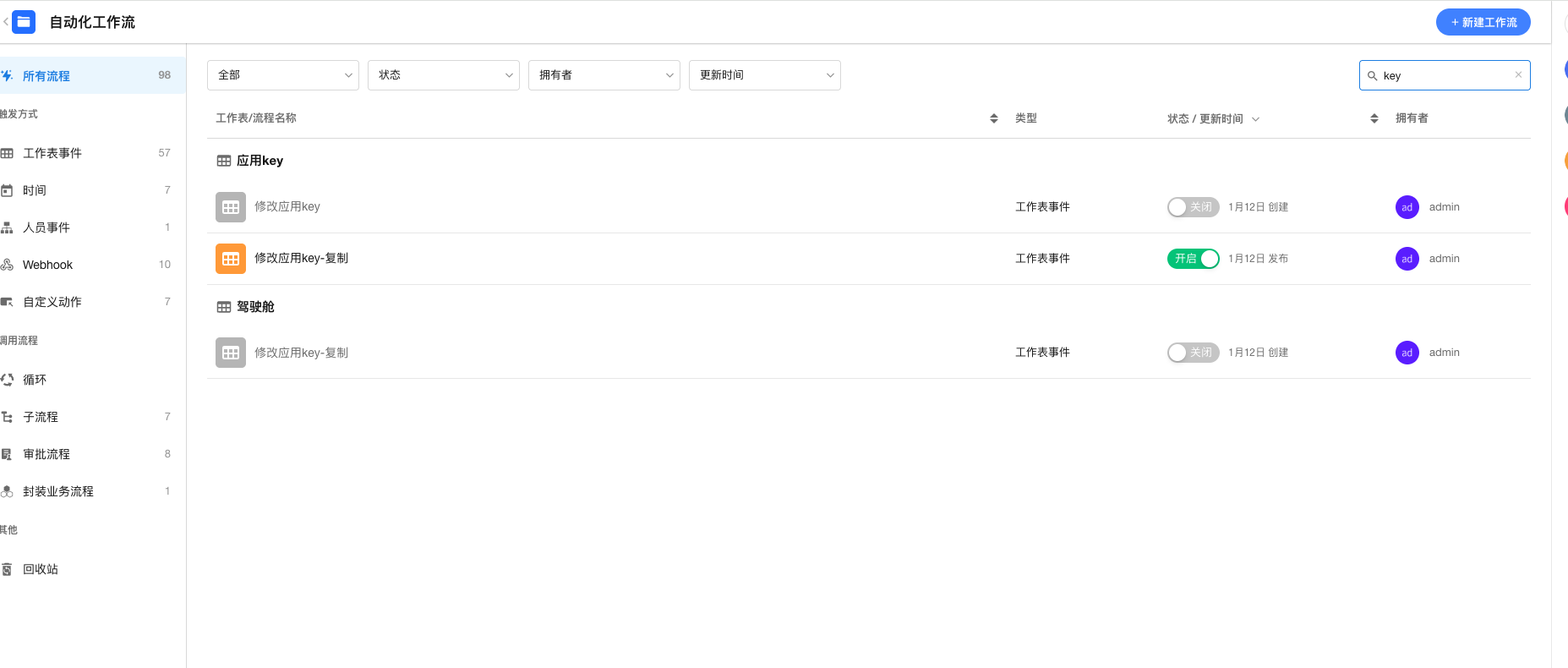
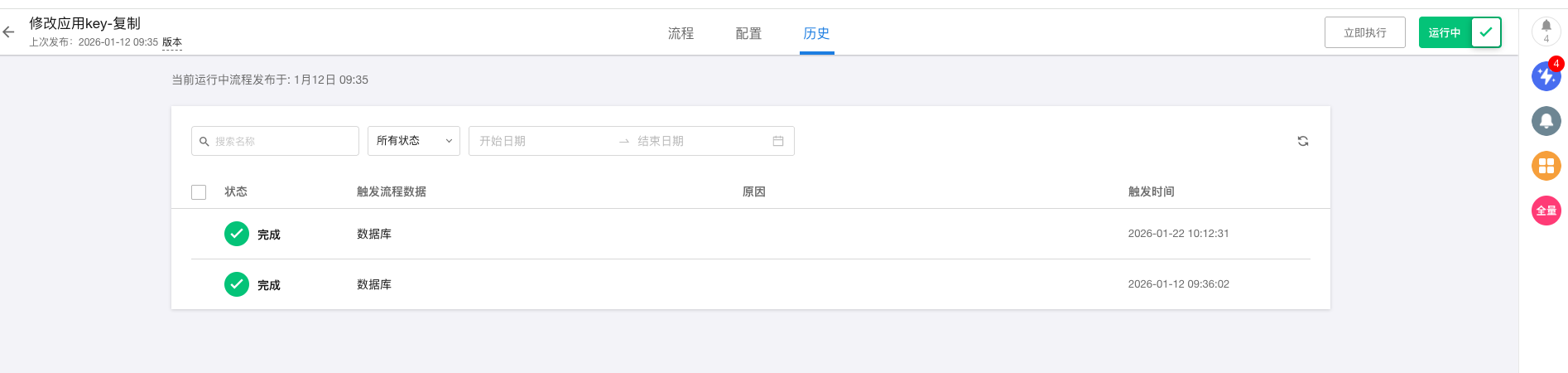
👉 4 检查新增 应用key 流程是否成功, 如果没有显示成功需要查看工作流配置的 “发送自定义请求” 节点的API地址是否正确配置,正常ip填写 “http://172.18.0.5“ 即可,后面路由地址默认不变