工作中常见问题以及解决问题办法汇总

一、login登录问题

1
apt install gnupg2 pass

二、如何挂载linux系统磁盘

2.1 挂载磁盘

1
2
3
4
5
6
7
8
9
10
11
12
13
14
15
16
#查看未挂载的磁盘
fdisk -l

mkfs -t ext4 /dev/vdb

mount /dev/vdb /data

blkid /dev/vdb

#获取UUID
vi /etc/fstab

UUID=fd7bed54-c0fc-4807-a602-895176c4b239" /data ext4 defaults 0 2

#更新开机,重启后自动挂载
mount -a

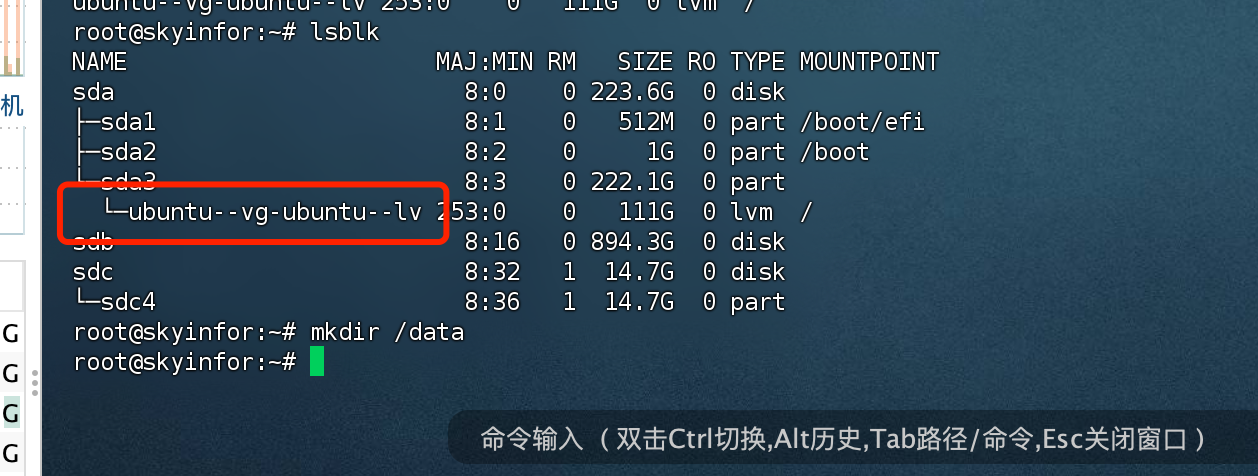
2.2扩容磁盘

对已有磁盘扩容更新大小命令

1
2
3
4
5
6
7
#ext4文件系统
resize2fs /dev/vdb

#已有系统盘进行扩容
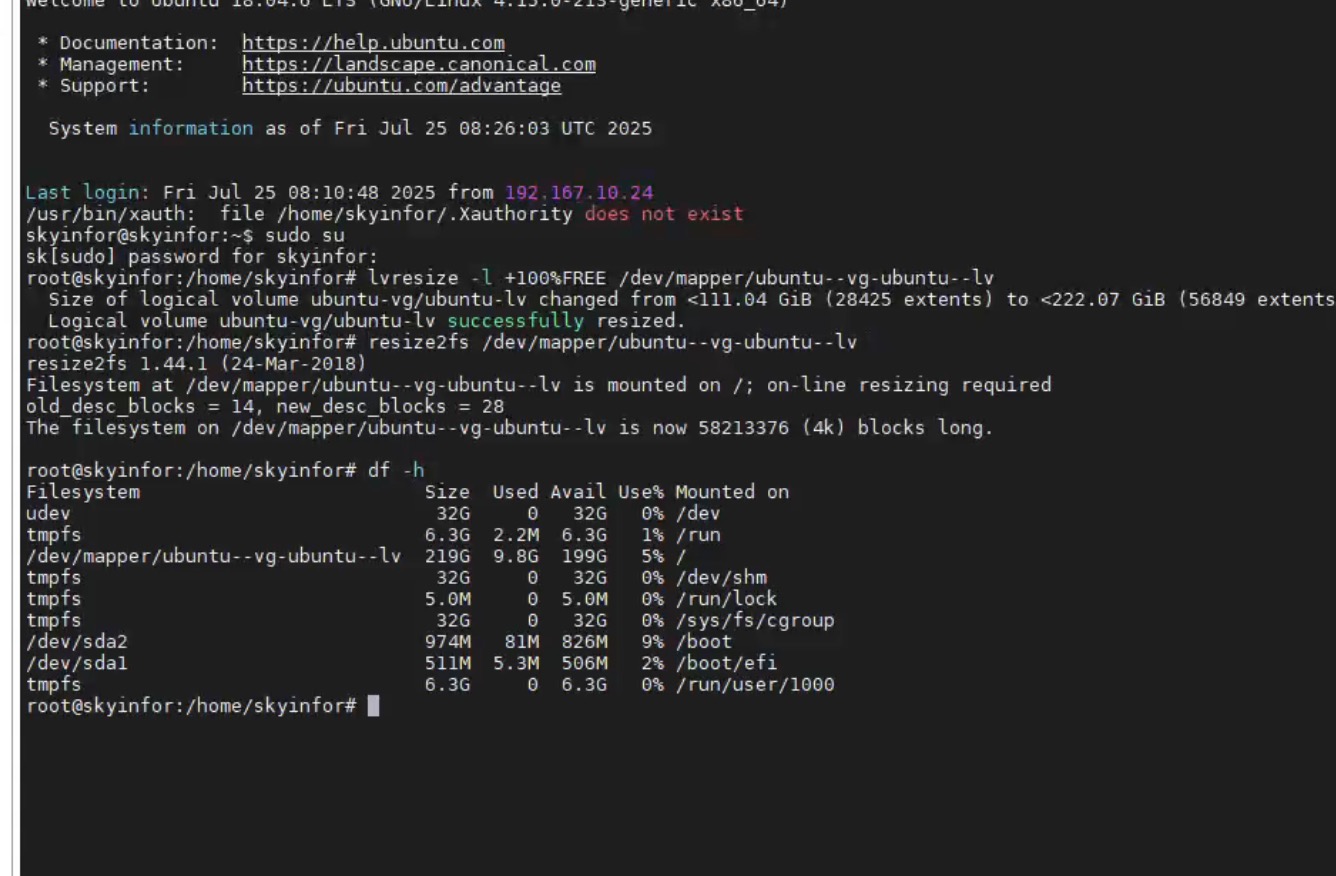
lvresize -l +100%FREE /dev/mapper/ubuntu # + tab键补齐

resize2fs /dev/mapper/ubuntu # + tab 自动补齐

如同:
alt text

alt text

2.3 磁盘阵列Raid5
1、确认硬盘状态

1
使用 lsblk 或 fdisk -l 查看所有硬盘(假设为 /dev/sdb 到 /dev/sdi,保留 /dev/sda 作为系统盘)

确保硬盘无重要数据(RAID 创建会清除数据)

1
2
sudo apt update
sudo apt install mdadm

2、 创建 RAID 5(8块盘,可用容量为7块盘之和)

1
2
3
4
sudo mdadm --create /dev/md0 \
--level=5 \
--raid-devices=8 \
/dev/sdb /dev/sdc /dev/sdd /dev/sde /dev/sdf /dev/sdg /dev/sdh /dev/sdi

3、 查看创建进度(需数分钟到数小时,取决于硬盘容量)

1
watch cat /proc/mdstat

4、格式化 RAID 设备为 ext4 文件系统

1
sudo mkfs.ext4 /dev/md0

5、创建挂载点

1
sudo mkdir /data_raid5

6、临时挂载

1
sudo mount /dev/md0 /data_raid5

配置开机自动挂载

获取 RAID 设备的 UUID

1
sudo blkid /dev/md0

编辑 /etc/fstab,添加一行(替换为实际 UUID)

1
echo 'UUID=xxxx-xxxx /mnt/raid5 ext4 defaults 0 0' | sudo tee -a /etc/fstab

保存 RAID 配置

1
2
3
4
5
# 备份当前 RAID 配置
sudo mdadm --detail --scan | sudo tee -a /etc/mdadm/mdadm.conf

# 更新 initramfs
sudo update-initramfs -u

验证 RAID 状态

1
2
3
4
5
6
# 查看详细信息
sudo mdadm --detail /dev/md0

# 查看磁盘使用情况
df -h /mnt/raid5

三、nginx重定向端口丢失问题

1
2
#nginx配置文件中加入以下命令
absolute_redirect off

四、mysql8.0远程连接添加root账号密码认证

1
2
3
4
5
6
7
8
#登录mysql8.0数据库终端
mysql -uroot -h 127.0.0.1 -p

#修改密码
ALTER USER 'root'@'%' IDENTIFIED WITH mysql_native_password BY 'you password';

#刷新权限
FLUSH privileges;

五、Python启动http服务

1
2
3
python -m SimpleHTTPServer 18000

python3 -m http.server 18000

六、Python删除文件目录以及文件夹

1
2
3
4
5
import os
os.remove('you file')

import shutil
shutil.rmtree('you dir')

七、docker无法拉取dockerHub官网镜像问题

1
2
3
4
5
6
7
8
9
10
11
12
13
14
15
16
17
18
19
20
21
22
23
24
25
vi /etc/docker/daemon.json 

"registry-mirrors": [
"https://2a6bf1988cb6428c877f723ec7530dbc.mirror.swr.myhuaweicloud.com",
"https://docker.m.daocloud.io",
"https://hub-mirror.c.163.com",
"https://mirror.baidubce.com",
"https://dockerhub.icu",
"https://docker.registry.cyou",
"https://docker-cf.registry.cyou",
"https://dockercf.jsdelivr.fyi",
"https://docker.jsdelivr.fyi",
"https://dockertest.jsdelivr.fyi",
"https://mirror.aliyuncs.com",
"https://dockerproxy.com",
"https://mirror.baidubce.com",
"https://docker.m.daocloud.io",
"https://docker.nju.edu.cn",
"https://docker.mirrors.sjtug.sjtu.edu.cn",
"https://docker.mirrors.ustc.edu.cn",
"https://mirror.iscas.ac.cn",
"https://docker.rainbond.cc"
]
systemctl restart docker
#再次尝试拉取docker镜像

八、Ubuntu下设置网络配置

1
2
3
4
5
6
7
8
9
10
11
12
13
14
15
16
17
18
19
20
21
22
23
24
25
26
27
28
29
30
31
32
33
34
#查看网络
ip addr show

#编辑网络配置文件
vi /etc/netplan/00-installer-config.yaml

#自动获取
network:
ethernets:
enp5s0: # 替换为你的网络接口名
dhcp4: true # 开启 IPv4 自动获取
dhcp6: false # 关闭 IPv6(如需开启设为 true)
enp6s0: # 替换为你的网络接口名 ,如果是单网卡直接删掉即可
dhcp4: true
dhcp6: false
version: 2

#双网卡配置
network:
ethernets:
enp5s0: #替换为你的网络接口名
dhcp4: false
addresses: [192.167.2.24/24] #实际ip地址
gateway4: 192.167.2.1
nameservers:
addresses: [114.114.114.114,8.8.8.8]
enp6s0: #替换为你的网络接口名
dhcp4: no
addresses: [10.xxx.xx.101/30] #实际ip地址
gateway4: 10.xxx.xx.102
version: 2

#保存配置生效
netplan apply

九、安装Ubuntu Server 18.04版本操作系统

首先需要找一个U盘刻录工具,将Ubuntu Server 18.04版本的ISO文件刻录到U盘上。

1、重启进入BIOS界面(以宝德服务器为例,按Del键进入),到Boot选项,选择Boot option #1选项,选择设置U盘启动

alt text

选择完成之后按 F4 进行保存配置退出,重启服务,即可进入安装流程

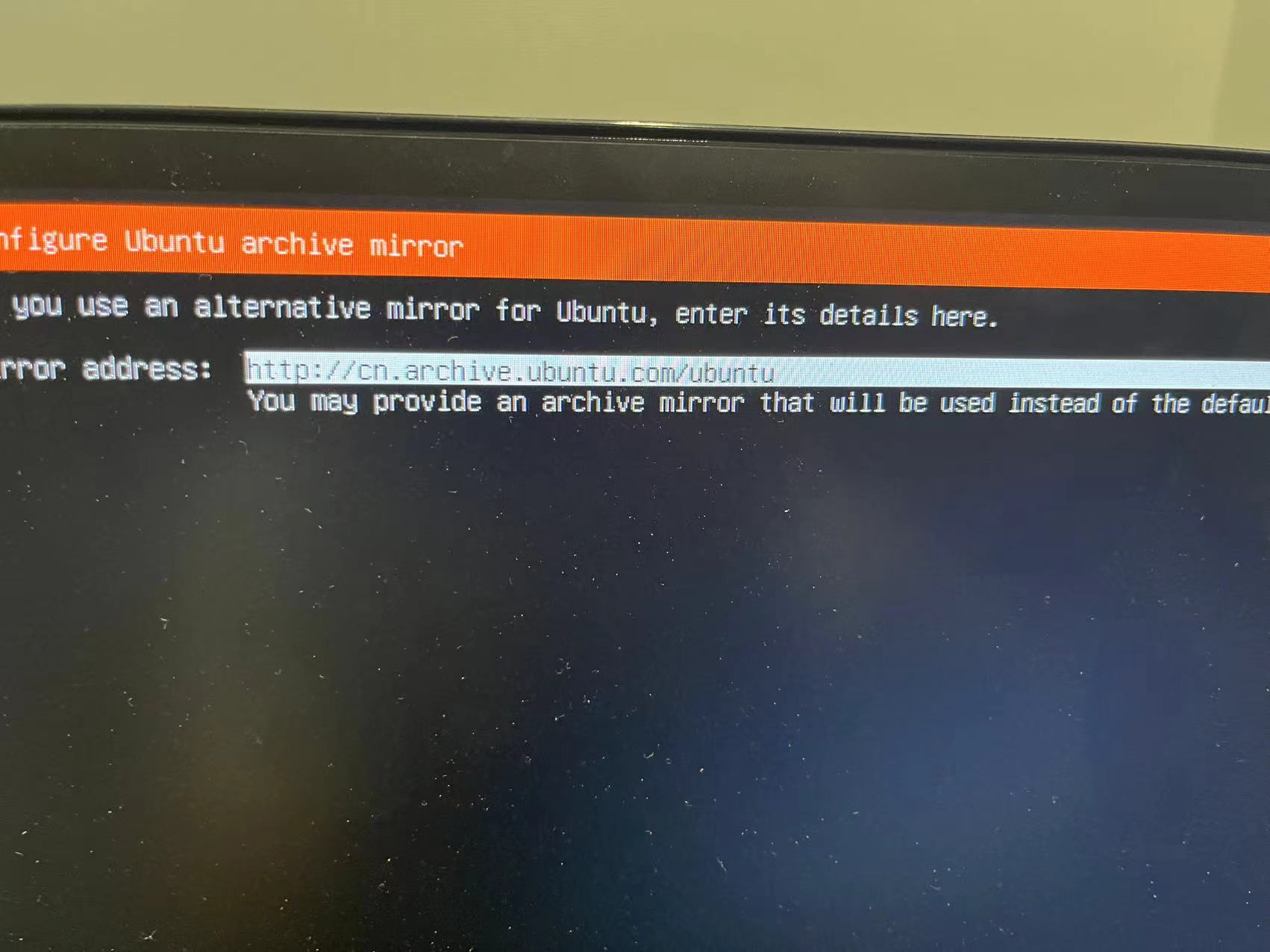
2、修改Ubuntu 源地址

1
2
#阿里云源地址
https://mirrors.aliyun.com/ubuntu

alt text

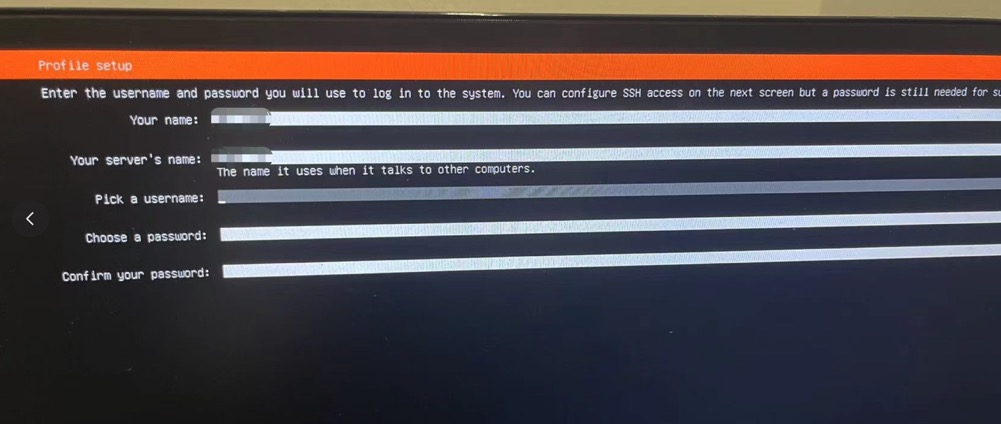
3、设置服务器名称,用户名,密码

alt text

5、在Install OpenSSH server 按空格 [X] 勾选安装SSH服务 , Import SSH identity [No] 是否导入SSH密钥

想用密钥登陆的时候需要,选择 YES ,从 github/gitLab 同步公钥
选择 [x] Allow password authentication over ssh #是否允许密码登陆 ,按空格选择 X
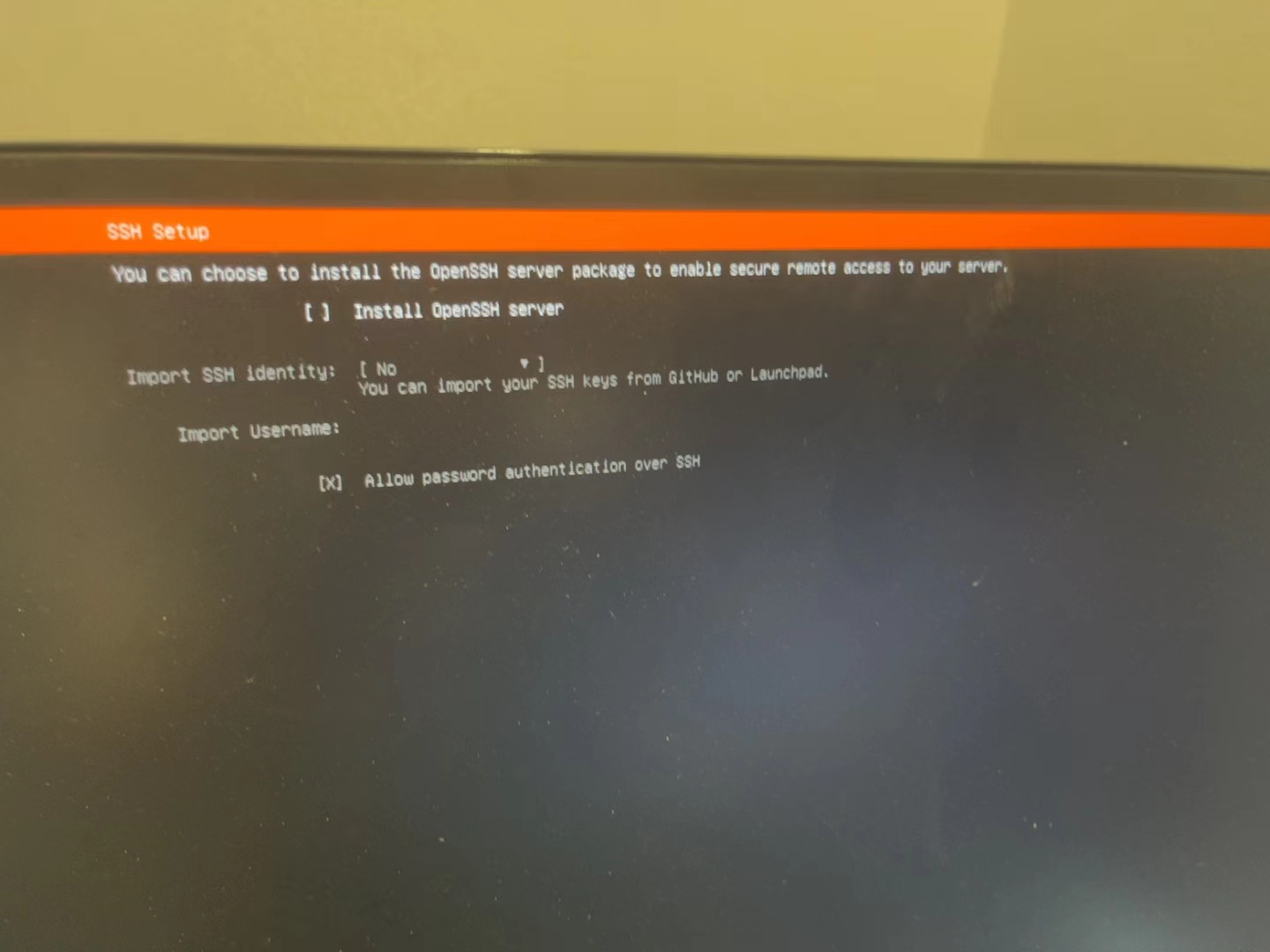
alt text

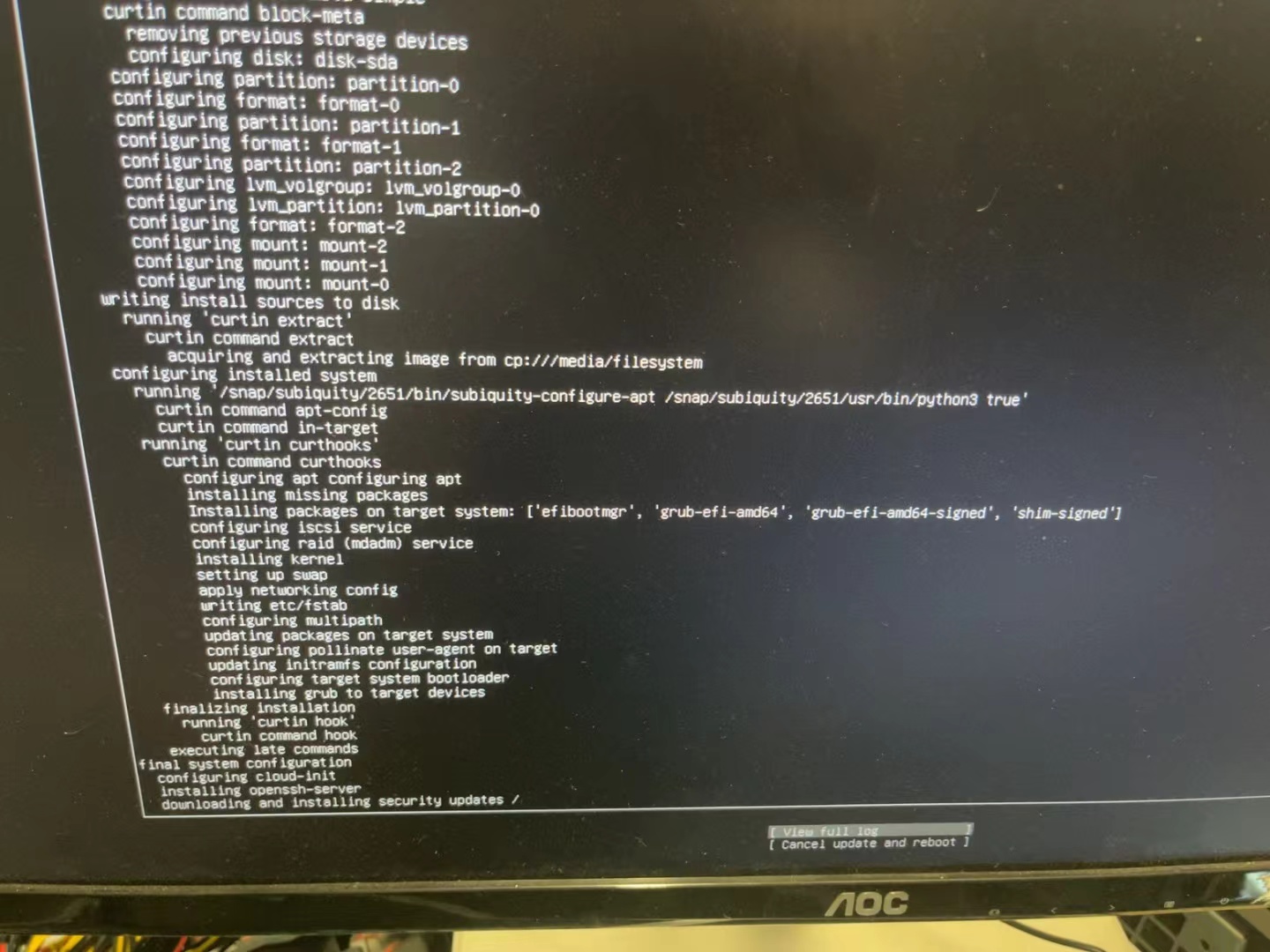
5、等待操作系统安装完成

alt text

十、安装完成后,需要进行一些基本配置

主要配置内容

  1. 配置网络
  2. 配置时区
  3. 修改安全复杂且安全等级较高的用户名和密码
  4. 修改SSH 默认端口(可选,建议更换默认端口)
  5. 配置防火墙(可选)
-------------本文结束感谢您的阅读-------------
0%